Q:什么是《我的世界》皮肤文件?
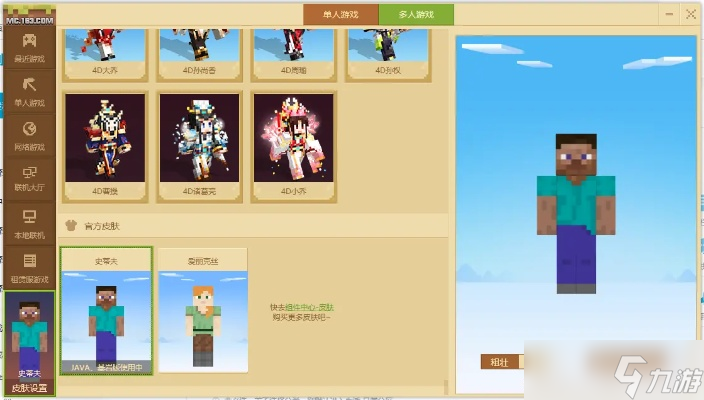
A:皮肤本质上是包裹在玩家模型表面的像素贴图,其标准尺寸为64×64像素。在游戏引擎中,该图片会根据角色模型进行三维映射,形成玩家视角中的角色外观。值得注意的是,1.8版本后皮肤分辨率升级至64×64,而旧版仅支持64×32像素。
Q:为何需要导出皮肤?
A:导出皮肤可实现以下核心需求:
6400
跨平台使用:将在第三方编辑器制作的皮肤导入官方客户端
备份收藏:保存精心设计的原创皮肤防止丢失
社区分享:将个性化皮肤上传至论坛或皮肤平台
二次修改:基于现有皮肤进行图层优化和效果调整
Q:导出前需要哪些准备工作?
A:需根据皮肤来源选择对应方案:
重要提示:
网易版用户需确保已通过组件中心正常获取皮肤
国际版用户需区分基岩版与Java版的文件结构差异
双层皮肤需检查底图与上层图案的像素对齐
1.打开国服客户端,点击左侧「组件中心」按钮
2.在分类中选择「形象组件」→「皮肤」子类
3.已获取的皮肤会显示在「我的组件」中
4.通过文件管理器定位皮肤缓存路径:
Android:`/sdcard/games/com.netease.x19/files/skin_pack/`
Windows:`%AppData%"
eteaseminecraftskin`
以SkinSeed编辑器为例:
1.完成皮肤设计后点击「导出」功能
2.选择「保存到相册」生成PNG文件
3.或直接使用「在Minecraft中使用」跳转功能
4.若跳转失败,可手动将文件复制至游戏皮肤目录
技术细节:
编辑器生成的皮肤会自动存储在`sdcard/minecraft/skins/`文件夹
需确保导出时选择对应版本(基岩版/Java版)
基岩版操作路径:
1.进入游戏更衣室→创建角色→经典皮肤
2.点击「选择新皮肤」从相册导入
3.系统会自动将可用皮肤文件缓存至:
-Android:`/games/com.mojang/skin_packs/`
Java版注意事项:
正版用户需通过官网个人中心上传皮肤
离线用户可通过修改游戏jar文件实现替换
Q:导出后皮肤显示异常怎么办?
A:可能原因及处理方法:
像素错位:检查皮肤尺寸是否符合当前版本要求
透明部分失效:确保保存时未勾选「合并可见图层」
文件不识别:将文件名改为英文并重新导入
Q:双层皮肤导出有何特殊要求?
A:需遵循以下规范:
1.底图与上层图案需分别保存为独立文件
2.最终叠加时必须保证16×32像素画布一致
3.建议使用Photoshop或GIMP进行专业合成
Q:跨设备传输皮肤如何操作?
A:推荐三种可靠方案:
1.云存储同步:将皮肤文件上传至网盘共享
2.局域网传输:通过ES文件一起玩等工具直连发送
3.社交平台中转:利用微信文件传输助手等临时存储
1.批量导出方案:将同系列皮肤打包为skinpack,通过压缩文件统一管理
2.版本兼容处理:利用皮肤转换工具对旧版皮肤进行像素扩容
3.资源整合技巧:建立个人皮肤库目录树,按风格/用途分类存储
通过以上全流程解析,玩家可系统掌握从基础导出到高级管理的完整技能链。建议在实操过程中注意版本适配性检查,并建立规范的皮肤备份体系,从而真正实现个性化皮肤的自由流转与高效使用。
 扫一扫,访问手机页面

2025-11-16

2025-11-16
2025-11-16

2025-11-16